
microsoft word
Microsoft Word (en ocasiones, simplemente 'Word') es un software que permite la creación de documentos en equipos informáticos. Forma parte del paquete Microsoft Office, que influye varios productos como PowerPoint o Excel, desarrollado por la empresa estadounidense Microsoft Corporation.
Existen versiones de este programa para Microsoft Windows, MS-DOS, Apple Macintosh y UNIX. Las versiones gratuitas de este programa son Microsoft Word Viewer y Office Online, aunque tienen funciones y características limitadas.Para qué sirve Microsoft Word
Se utiliza principalmente como procesador de textos para elaborar documentos como artículos, informes o cartas, aunque también permite el trabajo con imágenes, tablas y gráficos, entre otros.Algunas de las opciones que permite es cambiar los márgenes de una página, el formato de la fuente (el tamaño, el tipo y el color, por ejemplo), corregir errores ortográficos, sugerir sinónimos e insertar encabezados y pies de página
tomado de:https://www.significados.com/word/ año 2015
DESPLAZAMIENTO ATRAVEZ DE UN TEXTO:
CON TECLADO:
subir y bajar líneas: de las teclas de desplazamiento
caracteres a la izq o derecha: teclas de desplazamiento
bajar pantallazo: avanzar pantallazo tecla Av pág
subir pantallazo: regresar pantallazo tecla Re pág
fin de texto: teclas ctrl + fin
principio de texto: teclas ctrl + inicio
fín de la línea: tecla fín
principio de la línea: tecla inicio
como ir a una pág especifica del texto tecla f5
CON MOUSE:
con cuadro de desplazamiento ubicado al lado derecho
forma de seleccionar texto word con mouse
cursor área de selección
1 clic para seleccionar una línea
2 clic para seleccionar un parrafo
3 clic para seleccionar todo el documento
para seleccionar bloque de texto: clic y arrastrar el mouse
apunta sobre la palabra y presiona doble clic el texto
SELECCIONAR TEXTO CON TECLADO
seleccionar línea: sthift + fín
seleccionar parrafo:ctrl+sthift +tecla de desplazamiento abajo
seleccionar todo el texto: ctrl + e
seleccionar palabra o frase: :ctrl+sthift +tecla de desplazamiento ala derecha
FORMATO DE TEXTO: para cambiar tipo de letra (fuente) tamaño, estilo, negrilla, cursiva y subrayado
como desactivar los formatos que tiene de internet un texto:
seleccionar todo el texto y ctrl + barra espaciadora
3. copiar y mover partes de texto o parrafos con mouse y teclado:
CON TECLADO:
copiar: ctrl+c
cortar: ctrl+x
pegar: ctrl+v
CON MOUSE:
-seleccionar el texto q se quiere copiar o cortar
Haz clic en copiar o cortar en la ficha de inicio en la barra de opciones
clic en pegar
-clic derecho para desplegar opciones de cortar, copiar y pegar
4. formatos de texto (Tipo de letra o fuente, tamaño de letra o fuente, estilo(negrilla, cursiva y subrayado)
se encuentran en la cinta de opciones o clic derecho
clic en la palabra o parrafo al que desea aplicar formato.
Mueva el cursor sobre los estilos, tamaño para obtener una vista previa del formato
clic en para seleccionar y queda con estilo que elija.
N: negrilla
K: cursiva
S: subrayado

5. formatos de párrafo en word Interlineado, alineación, numeración y viñetas
-un texto se puede alinear de cuatro formas, alinear a la izquierda, centrar, alinear a la derecha y justificarlo. Estos botones se encuentra en la cinta de opciones.
-Es el espacio vertical entre las líneas de texto, Word utiliza un interlineado sencillo.
Existe interlineado sencillo, 1.5 líneas, doble, mínimo, exacto y múltiples. Esto lo logramos escogiendo el comando Párrafo del menú Formato.
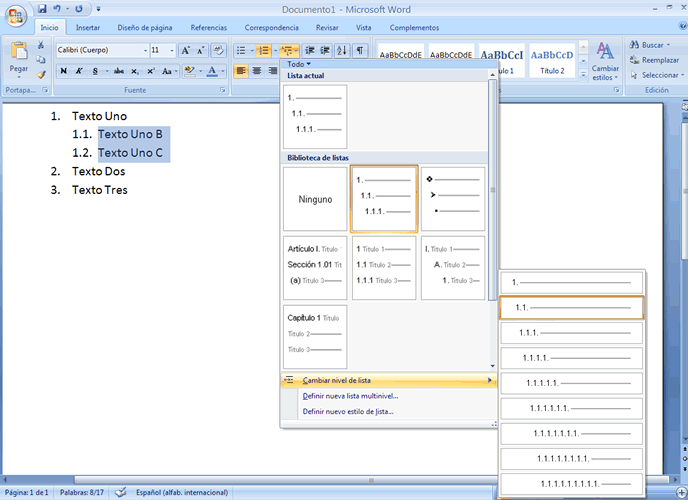
-La numeración y viñetas se utilizan para acompañar determinado texto para ser listado.
Para abrir el cuadro de dialogo Numeración y viñetas tenemos dos opciones:
Desplegando el menú Formato – Numeración y viñetas...
Con el menú contextual del clic derecho Numeración y viñetas...
Haciendo clic en el botón personalizar de la ficha viñetas abrimos este cuadro de dialogo.
Con el podemos personalizar la viñeta a utilizar.
Haciendo clic sobre el botón viñeta se abre el cuadro de dialogo Símbolo con el que podemos seleccionar la fuente para utilizar nuestra viñeta.
tomado de: https://www.monografias.com/trabajos/word972/word972.shtml#ixzz3VGObKS82
CÓMO AÑADIR NÚMEROS DE PÁGINA.
Para añadir numeración de página al documento de la ventana activa, haga lo siguiente:
1. Elija Números de página en el menú Insertar para abrir el cuadro de dialogo Números de página.
2. En la lista Posición, elija Parte superior (encabezado) para poner los números de página en la parte superior de cada página, o Parte inferior para poner los números en la parte inferior de la página.
3. En la lista Alineación, elija la posición de los números de página dentro de los encabezados o pies. Elija Izquierda, Centro o Derecha para situar los números de página en el margen izquierdo, centrados entre márgenes o en el margen derecho de cada página. Elija Interior para situar los números de página a la derecha en las páginas pares y a la izquierda en las impares.
4. Si quiere eliminar el número de páginas de la primera página del documento, desactive la opción Número en la primera página.
5. Si quiere modificar el estilo de numeración, pulse el botón Formato para abrir el cuadro de diálogo Formato de los números de página.
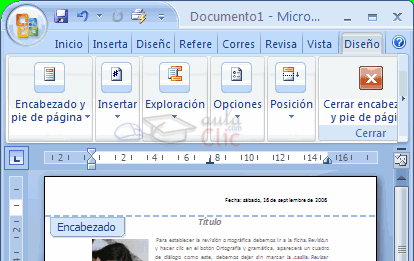
CÓMO AÑADIR ENCABEZADOS Y PIES DE PÁGINA.
Para crear o modificar los encabezados o pies de página del documento de la ventana activa se hace lo siguiente:
1. Elija la orden Encabezado y pie de página del menú Ver. Word hace lo que viene a continuación:
· Cambia al modo de presentación Diseño de página.
· Marca las áreas de encabezado o de pie de página de la página con las líneas de puntos y activa estas áreas de modo que se pueda trabajar dentro de ellas.
· Ensombrece todo el texto situado fuera del encabezado o pie.
· Muestra la barra de herramientas. Encabezado y pie de página, que proporciona órdenes para trabajar con los encabezados o pies.
2. Si es necesario, mueva el punto de inserción al área de encabezado o pie pulsando la tecla de flecha Arriba o Abajo, o pulsando el botón Cambiar entre encabezado y pie de la barra de herramientas Encabezado y pie de página.
3. Escriba el texto del encabezado o pie en el área correspondiente. Se pueden introducir uno o más párrafos de texto en un encabezado o un pie, y se puede editar y dar formato al texto del mismo modo en que se da formato al texto de cuerpo del documento.
4. Cuando haya terminado de crear o modificar los encabezados o pies, pulse el botón Cerrar de la barra de herramientas Encabezado y pie de página, y elija la orden Encabezado y pie de página del menú Ver, para volver al modo de presentación anterior.
AJUSTE DE LOS MÁRGENES:
Para definir los márgenes de la página, haga lo siguiente:
1. Pulse la ficha Márgenes del cuadro de diálogo Configurar página.
2. Si está imprimiendo el papel por las dos caras y quiere que los márgenes de ambas caras sean simétricos, active la opción Márgenes simétricos.
3. Defina los márgenes de página en los cuadros Superior, Inferior, Izquierdo y Derecho.
4. Puede añadir espacio al margen interior de cada página para hacer sitio para la encuadernación.
5. Para ajustar la cantidad de espacio entre la parte superior del a página utilizando una regla. Si ha dividido el documento en secciones, sitúe en primer lugar el punto de inserción en la sección que quiera modificarlas a la vez.
AJUSTE DEL TAMAÑO Y ORIENTACIÓN DEL PAPEL:
Word asume normalmente que se está imprimiendo en papel de 21 x 29,7 centímetros. Si está utilizando un tamaño de papel diferente, debe cambiar la configuración de tamaño de papel.
También puede cambiar la orientación del texto en la página. Para cambiar cualquiera de estas configuraciones, haga lo siguiente:
1. Pulse la ficha Tamaño de papel del cuadro de diálogo Configurar página.
2. Para especificar el tamaño de papel, elija uno de los tamaños de papel estándar de la lista Tamaño de papel.
3. En el cuadro Orientación del cuadro de diálogo, elija Vertical para imprimir las líneas de texto en ángulo recto respecto de la dirección de alimentación del papel, o elija Horizontal.
tomado de:https://blogsdelagente.com/el-comercial-siete/2008/5/25/word-encabezados-y-pie-pagina-/ año 2015
HISTORIA DEL COMPUTADOR.docx (27757)
1 PRACTICA
contaminacion taller info.docx (34428)
HISTORIA DEL COMPUTADOR.docx (29227)
Texto tics Estudiantes.doc (2502144)
TEXTO TICS ESTUDIANTES.DOC (2546688)
tomado de:https://www.youtube.com/watch?v=9Z-y_CJRaqQ año 2015